lunes, 6 de junio de 2016

ACCESS

Crear una base de datos


De momento vamos a crear una base de datos en blanco y luego la rellenaremos. Para crear una nueva base de datos debemos:

Hacer clic sobre la pestaña Archivo y luego elegir la opción Nuevo de la vista Backstage.

ventana nueva base de datosç

Se mostrarán en la zona de la derecha las distintas opciones para nuevas bases de datos. La primera opción permite Personalizar una aplicación web,  la segunda crear una Base de datos del escritorio en blanco las demás son plantillas. Nosotros veremos de momento la de base de datos en blanco.

 Elijas la opción que elijas, se abrirá un cuadro de diálogo para que puedas completar la operación con los datos que Access que pida. En nuestro caso aparecerá esta pantalla.

ventana nueva bd en blanco

En este caso sólo nos pide el nombre que queremos dar a la base de datos. Debajo aparece el nombre y ruta de la carpeta donde se creará la base de datos, si queremos cambiar esa ubicación, solo tenemos que hacer clic sobre la carpeta que aparece a la derecha del nombre.

Se abrirá el siguiente cuadro de diálogo:

Cambiar ubicación

Deberemos utilizar la barra de direcciones superior o explorar las carpetas desde el panel izquierdo para situarnos en la carpeta en que queramos guardar la base de datos. Y en el cuadro Nombre de archivo podrás escribir el nombre que quieres dar a la base de datos. Luego, hacer clic en Aceptar. Se cerrará el cuadro de diálogo y volverás a la pantalla anterior.

Solo faltará pulsar el botón Crear para crear la base de datos.

Automáticamente se creará nuestra nueva base de datos a la cual Access asignará la extensión .ACCDB. Es el mismo formato que se utilizaba en Office 2007 y 2010, por lo que no presentan problemas de compatibilidad excepto algunas características avanzadas que comentaremos más adelante.

Por defecto, Access abrirá una nueva tabla llamada Tabla1, posiblemente aparecerá una mensaje como este:

Advertencia seguridad Access

Nos advierte que, por defecto, están deshabilitadas las Macros de VBA, que en ocasiones pueden contener virus, puesto que el archivo es nuevo y lo estamos crando nosotros podemos pulsar en Habilitar contenido. También podemos cerrar la advetencia si no vamos a utilizar Macros VBA, pero nos volverá a aparecer la próxima vez que abramos la base de datos. Este mismo aviso también lo puedes encontar en la pantalla del Backstage:

Advertencia seguridad

Una vez eliminada esta advertencia veremos la Tabla1 y podremos empezar a rellenar sus datos.

Base en blanco

Una tabla es el elemento principal de cualquier base de datos ya que todos los demás objetos se crean a partir de éstas.

Si observas esta ventana, a la izquierda aparece el Panel de navegación, desde donde podremos seleccionar todos los objetos que sean creados dentro de la base de datos.


Crear una tabla de datos

Para crear una tabla de datos tenemos que hacer clic en la pestaña Crear. En el grupo Tablas podremos seleccionar estas opciones:

Crear Tabla - Cinta

El botón Tabla abre la Vista Hoja de datos, consiste en introducir directamente los datos en la tabla y según el valor que introduzcamos en la columna determinará el tipo de datos que tiene la columna.
Vista diseño es el método que detallaremos en esta unidad didáctica
Listas de SharePoint consiste en crear un objeto compatible con un sitio SharePoint desde el que podrás compartir los datos almacenados en la lista o tabla con otras personans con acceso al mismo sitio.
Desde el grupo Plantillas también podemos acceder a Elementos de aplicación, que permite crear una tabla de entre las plantillas disponibles. Sólo tendrás que rellenarla con sus datos.
Explicaremos a continuación la forma de crear una tabla en vista diseño. Este método consiste en definir la estructura de la tabla, es decir, definir las distintas columnas que esta tendrá y otras consideraciones.
Otra forma rápida de llegar a la Vista Diseño es haciendo clic en el botón de la barra de estado inferior. También en caso de estar editando una tabla, encontraremos el botón Ver > Vista Diseño, en la pestaña Campos de las Herramientas de tabla.

A vista de Diseño

Aparecerá la Vista Diseño de la tabla:

Vista Diseño

En la pestaña tenemos el nombre de la tabla (como todavía no hemos asignado un nombre a la tabla, Access le ha asignado un nombre por defecto Tabla1).
A continuación tenemos la rejilla donde definiremos las columnas que componen la tabla, se utiliza una línea para cada columna, así en la primera línea (fila) de la rejilla definiremos la primera columna de la tabla y así sucesivamente.
En la parte inferior tenemos a la izquierda dos pestañas (General y Búsqueda) para definir las propiedades del campo, es decir, características adicionales de la columna que estamos definiendo.
Y a la derecha tenemos un recuadro con un texto que nos da algún tipo de ayuda sobre lo que tenemos que hacer, por ejemplo en este nomento el cursor se encuentra en la primera fila de la rejilla en la columna Tipo de datos y en el recuadro inferior derecho Access nos indica que el tipo de datos determina la clase de valores que admitirá el campo

Crear la primera relación

Para crear relaciones en Access 2013 deberemos:
- Pulsar el botón Relaciones de la pestaña Herramientas de base de datos.
- O bien, desde el botón de Archivo > Información.
Botón RelacionesEn caso de que tengas una tabla abierta, también encontrarás este botón en:
- La pestaña Herramientas de tabla > Diseño > grupo Relaciones, si estamos en Vista Diseño.
- La pestaña Herramientas de tabla > Tabla > grupo Relaciones, si estamos en la Vista Hoja de datos.
Aparecerá el cuadro de diálogo Mostrar tabla y en él deberemos indicar qué tablas queremos relacionar.Mostrar tabla - Relaciones
  1. Seleccionar una de las tablas que pertenecen a la relación haciendo clic sobre ella, aparecerá dicha tabla remarcada. También puedes seleccionar varias a la vez pulsando CTRL.
  2. Hacer clic sobre el botón Agregar.
  3. Repetir los dos pasos anteriores hasta añadir todas las tablas sobre las cuales queramos efectuar relaciones.
  4. Hacer clic sobre el botón Cerrar.
Ahora aparecerá la ventana Relaciones con las tablas añadidas en el paso anterior.
Relaciones Pacientes - Ingresos
Para crear la relación:
  1. Ir sobre el campo de relación de la tabla principal (en nuestro caso código paciente de la tabla Pacientes).
  2. Pulsar el botón izquierdo del ratón y manteniéndolo pulsado arrastrar hasta el campo codigo paciente de la tabla secundaria (Ingresos).
  3. Soltar el botón del ratón.
Aparecerá el cuadro de diálogo Modificar relaciones siguiente:
Modificar relaciones
En la parte superior deben estar los nombres de las dos tablas relacionadas (Pacientes y Ingresos) y debajo de éstos el nombre de los campos de relación (código paciente y codigo paciente). Ojo! La información de ambos campos se debe corresponder, por lo tanto han de ser del mismo tipo de datos. No puedes relacionar, por ejemplo una fecha de nacimiento con un apellido. En cambio no es necesario que el nombre del campo sea el mismo.
Observa en la parte inferior el Tipo de relación que se asignará dependiendo de las características de los campos de relación (en nuestro caso uno a varios porque un mismo paciente puede ingresar en la clínica más de una vez).
Activar el recuadro Exigir integridad referencial haciendo clic sobre éste.
Si se desea, se puede activar las casillas Actualizar en cascada los campos relacionados y Eliminar en cascada los registros relacionados.
Si quieres saber más sobre integridad referencial y operaciones en cascada haz clic aquí Avanzado.
Para terminar, hacer clic sobre el botón Crear.
Se creará la relación y ésta aparecerá en la ventana Relaciones.
Referencia creada de uno a varios


Tipos de consultas

Las consultas son los objetos de una base de datos que permiten recuperar datos de una tabla, modificarlos e incluso almacenar el resultado en otra tabla.
Existen varios tipos de consultas:
Consultas de selección.
Son las consultas que extraen o nos muestran datos. Muestran aquellos datos de una tabla que cumplen los criterios especificados. Una vez obtenido el resultado podremos consultar los datos para modificarlos (esto se podrá hacer o no según la consulta). Una consulta de selección genera una tabla lógica (se llama lógica porque no está físicamente en el disco duro sino en la memoria del ordenador y cada vez que se abre se vuelve a calcular).
Consultas de acción.
Son consultas que realizan cambios a los registros. Existen varios tipos de consultas de acción, de eliminación, de actualización, de datos anexados y de creación de tablas. Las veremos más adelante.
Consultas específicas de SQL.
Son consultas que no se pueden definir desde la cuadrícula QBE de Access sino que se tienen que definir directamente en SQL, como por ejemplo las de Unión. Estas consultas no se estudiarán en este curso ya que para definirlas hay que saber SQL, cosa que no es objeto de este curso.
Pero si tienes ganas de aprender, puedes seguir nuestro Tutorial de SQL o nuestro Curso de SQLServer, con los que aprenderás a realizar consultas manualmente.

7.2. Crear una consulta

Para crear una consulta, seguir los siguientes pasos:
Abrir la base de datos donde se encuentra la consulta a crear.
Hacer clic en el botón Diseño de Consulta en la pestaña Crear:
Diseño de consulta - botón en cinta
También tenemos la posibilidad de utilizar el Asistente para consultas que puedes ver en la imagen anterior para crear consultas con un poco de ayuda.
Si haces clic en el botón Asistente para consultas aparecerá el siguiente cuadro de diálogo:
Asistente Nueva consulta
El Asistente para consultas sencillas crea una consulta de selección sencilla como definimos en el apartado anterior.
Los otros asistentes nos permiten generar tipos especiales de consulta que veremos más adelante.
Nosotros explicaremos detenidamente la opción Diseño de consulta que te permitirá crear cualquiera de las anteriores por ti mismo.
Al entrar en la Vista Diseño de consulta nos pide primero las tablas de las que la consulta sacará los datos con un cuadro de diálogo parecido al siguiente:
Ventana Mostrar tabla
Seleccionar la tabla de la que queremos sacar datos y hacer clic sobre el botón Agregar.
Si queremos sacar datos de varias tablas agregar de la misma forma las demás tablas.
Finalmente hacer clic sobre el botón Cerrar.


EXCEL

Función SI

La función SI es una de las funciones más populares de Excel y le permite realizar comparaciones lógicas entre un valor y un resultado que espera. En su forma más sencilla, la función SI dice:
  • SI(Algo es Verdadero, hacer algo; de lo contrario hacer algo diferente)
Por esto, una instrucción SI puede tener dos resultados. El primer resultado es si la comparación es Verdadera y el segundo si la comparación es Falsa

Ejemplos sencillos de SI

La celda D2 contiene la fórmula =SI(C2="SÍ";1;2)
  • =SI(C2="Sí",1,2)
En el ejemplo anterior, la celda D2 dice: SI(C2 = Sí, entonces devolver un 1, en caso contrario devolver un 2)
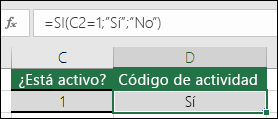
La celda D2 contiene la fórmula =SI(C2=1,"SÍ","NO")
  • =SI(C2=1,"Sí","No")
En este ejemplo, la fórmula de la celda D2 dice: SI(C2 = 1, entonces devolver Sí, en caso contrario devolver No)
Como puede ver, la función SI se puede usar para evaluar texto y valores. También se puede usar para
evaluar errores. No está limitado exclusivamente a comprobar si un elemento es igual a otro y devolver un único resultado, también puede usar operadores matemáticos y realizar cálculos adicionales según sus criterios. También se pueden anidar varias funciones SI para realizar varias comparaciones.
Nota: Si va a usar texto en fórmulas, tendrá que escribir el texto entre comillas (por ejemplo, “Texto”). La única excepción es el uso de VERDADERO o FALSO, que Excel entiende de forma automática.

Primeros pasos

La mejor forma de empezar a escribir una instrucción SI es pensar en lo que quiere conseguir. ¿Qué comparación está intentando realizar? En muchos casos, escribir una instrucción SI puede ser tan sencillo como analizar mentalmente la lógica: “qué ocurre si se cumple esta condición y que ocurre si no se cumple”. Asegúrese siempre de que los pasos siguen una progresión lógica, ya que, en caso contrario, la fórmula no hará lo que piensa que tendría que hacer. Esto es especialmente importante al crear instrucciones SI complejas (anidadas).

Más ejemplos de SI

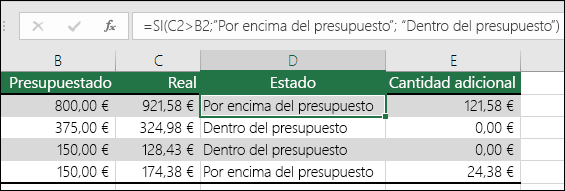
La fórmula de la celda D2 es =SI(C2 > B2,"Presupuesto excedido","Dentro de presupuesto")
  • =SI(C2>B2,"Presupuesto excedido","Dentro de presupuesto")
En el ejemplo anterior, la función en D2 dice SI(C2 es mayor que B2, devolver "Presupuesto excedido"; de lo contrario, devolver "Dentro de presupuesto")
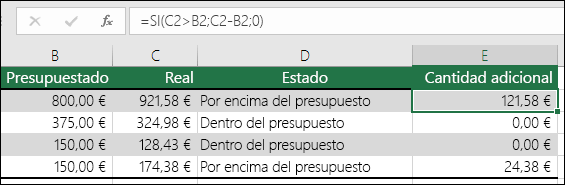
La fórmula de la celda E2 es =SI(C2>B2;C2-B2;"")
  • =SI(C2>B2;C2-B2;0)
En la ilustración anterior, en lugar de devolver un resultado de texto, vamos a devolver un cálculo matemático. La fórmula en E2 dice lo siguiente: SI(la cantidad real es mayor que la presupuestada, resta la cantidad presupuestada de la cantidad real; en caso contrario, no se devuelve nada).
La fórmula de la celda F7 es SI(E7="Sí";F5*0,0825,0)
  • =SI(E7="Sí";F5*0,0825;0)
En este ejemplo, la fórmula en F7 dice lo siguiente: SI(E7 = "Sí", calcula la cantidad total con F5 * 8,25 %; en caso contrario, no hay ningún impuesto sobre las ventas, por lo que se devuelve 0)
Procedimientos recomendados: Constantes
En el último ejemplo, vimos que tanto "Sí" como el índice de impuestos (0,0825) se escribían directamente en la fórmula. En general, no se recomienda usar constantes literales (valores que pueden cambiar ocasionalmente) directamente en las fórmulas, ya que puede ser difícil encontrarlas y cambiarlas en el futuro. Es mucho mejor colocar las constantes en sus propias celdas, donde se pueden encontrar y cambiar fácilmente. En este caso es correcto, ya que solo hay una función SI y rara vez se cambiará el índice de impuestos. Incluso si esto ocurre, se puede cambiar fácilmente en la fórmula.

Usar SI para comprobar si una celda está en blanco

A veces es necesario comprobar si una celda está en blanco (normalmente, para que una fórmula no muestre un resultado sin datos de entrada).
Comprobar si una celda está en blanco: la fórmula de la celda E2 es =SI(ESBLANCO(D2);"En blanco";"No está en blanco") En este caso, usaremos SI con la función ESBLANCO:
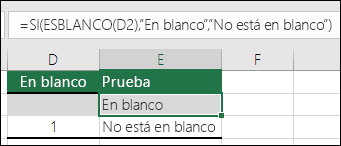
  • =SI(ESBLANCO(D2);"En blanco";"No está en blanco")
Lo que equivale a SI(D2 está en blanco, devuelve "En blanco"; en caso contrario, devuelve "No está en blanco"). También podría usar fácilmente su propia fórmula para la condición "No está en blanco". En el ejemplo siguiente usaremos "" en lugar de ESBLANCO. Básicamente, las dos comillas dobles ("") equivalen a "nada".
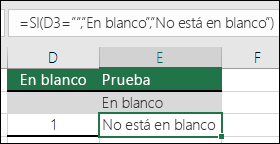
Usar "" para comprobar si una celda está en blanco: la fórmula de la celda E3 es =SI(D3="";"En blanco";"No está en blanco")
  • =SI(D3="";"En blanco";"No está en blanco")
Esta fórmula dice lo siguiente: SI(D3 no tiene nada, devuelve "En blanco"; en caso contrario, devuelve "No está en blanco"). Este es un ejemplo de un método muy común del uso de "" para evitar que una fórmula realice un cálculo si una celda dependiente está en blanco:
  • =SI(D3="";"";SuFórmula())
    SI(D3 equivale a nada, no se devuelve nada; en caso contrario, calcula la fórmula).

Ejemplo de función SI anidada

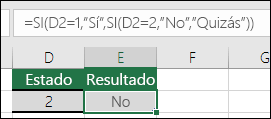
La fórmula de la celda E2 es =SI(D2=1,"Sí",IF(D2=2,"No","Es posible")) Mientras que una función SI sencilla solo contiene dos resultados (verdadero o falso), las funciones SI anidadas pueden tener de 3 a 64 resultados.
  • =SI(D2=1,"Sí",SI(D2=2,"No","Es posible"))
En la ilustración anterior, la fórmula de E2 dice lo siguiente: SI(D2 es igual a 1, devuelve "Sí"; en caso contrario, SI(D2 es igual a 2, devuelve "No"; en caso contrario, devuelve "Es posible"))

Advertencia

Aunque Excel permite anidar hasta 64 funciones SI diferentes, no se recomienda hacerlo. ¿Por qué?
  • El uso de varias instrucciones SI requiere una cuidada planificación para crearlas correctamente y asegurarse de que su lógica puede calcular sin errores cada una de las condiciones hasta llegar al final. Si no anida sus instrucciones SI con una precisión absoluta, una fórmula podría funcionar en el 75% de los casos pero devolver resultados inesperados en el 25% restante. Desafortunadamente, las probabilidades de detectar ese 25 % de casos son muy escasas.
  • Mantener varias instrucciones SI puede resultar muy difícil, especialmente si, pasado un tiempo, intenta averiguar lo que usted (o, peor todavía, otra persona) estaba intentando hacer.

  • Función Y y O de Excel


    Función Excel Y

    La función Y se encuentra en Excel al lado de la barra de fórmulas en insertar función, que se indica con las letras fx, o también se puede encontrar en la pestaña formulas/bibliotecas de funciones/lógicas.

    excel

    La función de Excel Y devolverá VERDADERO si todos los argumentos son VERDADERO o FALSO si uno o más argumentos son FALSO.
    La sintaxis es la siguiente:
    =Y(valor_lógico1;[valor_lógico2];…)
    Son las condiciones que se desea comprobar, pudiendo tener desde una, que es obligatorio, hasta 255 condiciones.
    Los argumentos deben evaluarse como valores lógicos, como VERDADERO o FALSO, o bien deben ser matrices o referencias que contengan valores lógicos.
    Si un argumento matricial o de referencia contiene texto o celdas vacías, dichos valores se pasarán por alto.
    Si el rango especificado no contiene valores lógicos, la función Y devuelve el valor de error #¡VALOR!.

    Pasemos a un ejemplo:

    funcion

    También la formula se puede escribir en la barra de fórmulas directamente, como se indica en la imagen, En este ejemplo al ser todos los argumentos verdadero, dará como resultado verdadero,

    Veamos otro ejemplo:

    si o

    Ahora al contener el ejemplo falso, dará como resultado falso aunque sea un solo valor falso.

    Esta función es mucho más potente combinada con la función “si” aunque también puede combinarse con muchas otras…

    si y

    En el ejemplo se quiere saber qué alumnos aprueban todas las asignaturas con 7 o más de 7, y quienes van a diciembre con tener aunque sea una asignatura por debajo de 7.
    Se combinan la función “SI” con la función “Y”, al introducir un texto en una formula se debe agregar entre comillas, una vez hecha la formula, se debe arrastrar hacia abajo, (es una referencia relativa)

    Función Excel O

    La función O la podemos hallar igualmente dentro de la Biblioteca de funciones en la categoría Lógicas, como la función SI y la Y…

    La función O devolverá VERDADERO si alguno de los argumentos es VERDADERO; devolverá FALSO si todos los argumentos son FALSO.
    Los argumentos son los mismos que la función Y, pudiendo también tener hasta 255 condiciones.
    Esta función tiene las mismas características que la función Y.

    Pasemos al ejemplo:

    Si uno de los argumentos es verdadero dará como respuesta verdadero.

    si o y

    Si los dos son falsos dará falso.

    Función Y y O de Excel

    Suponiendo que la directora de la escuela organiza un excursión para todos los alumnos que en alguna de sus notas alcance a 7.
    Se usa la función SI con la función O anidada:

    excel

    Veamos un ejemplo combinando las tres funciones:
    Dada una lista de vendedores, queremos asignarle la comisión de ventas que le corresponde según dos criterios:
    • El nivel de ventas supera el objetivo.
    • El precio promedio de las ventas supera cierto valor.
    Si solo cumple uno de los objetivos, el vendedor tendrá un 5% de comisión, mientras que si supera ambos, se llevará un 10%.
    Por el contrario, si no alcanza al menos uno, no se lleva comisión.

    funcion

    En la celda D7 se ingresa la formula =SI(Y(B7>$D$1;C7>$D$2);$D$4;SI(O(B7>$D$1;C7>$D$2);$D$3;0%)) asegurándose de dejar la celda de las consignas fija para no tener problemas a la hora de arrastrarla (ver
    referencias relativas y absolutas) ; la primera parte muestra una condición, que si se cumplen ambos criterios, le corresponde a la cantidad de D4, de no cumplir con dicho criterio, tenemos el segundo argumento de la función “SI”, que es un SI anidado con la función “O” , esta función nos dirá si al menos cumple con una condición, de no ser así, el último argumento de la función si indicara que corresponde 0% .


word


la combinación de correspondencia

La combinación de Correspondencia es un proceso a través del cual los datos de una lista de direcciones son insertados y colocados en una carta o documento modelo, creando así una carta personalizada para cada uno de los miembros de la lista de direcciones tomada como base.

Pasos para combinar correspondencia


Abrimos Microsoft Word 2013

Monografias.com

Escribimos la carta dejando los espacios necesarios y/o suficientes para realizar la combinación, como se muestra en la imagen en los espacios en rojo. Nota: el archivo se guarda con el nombre carta modelo:

Monografias.com


Paso seguido abrimos Microsoft Excel 2013:

Monografias.com

Creamos la base de datos con la información que vamos a combinar en la carta:

Monografias.com

Nuevamente volemos al archivo de Word Donde tenemos la carta y nos vamos a la pestaña correspondencia, no se nos olvide dejar lo espacios necesarios para la combinación como se muestra en la imagen:

Monografias.com

Dentro de la pestaña correspondencia seleccionamos iniciar combinación de correspondencia y luego seleccionamos la opción Paso a paso por el Asistente ara combinar correspondencia…

Monografias.com

No aparece un panel al lado derecho donde seleccionamos la opción carta y damos siguiente, esta opción aparece n el parte de abajo del panel como se muestra en la figura:

Monografias.com

En este paso escogemos la opción utilizar el documento actual y damos siguinete:

Monografias.com

En este paso elegimos la opción utilizar una lista existente y luego damos clic en Examinar:

Monografias.com

Buscamos el archivo Base de Datos y le damos abrir:

Monografias.com

Nos sale la siguiente venta indicando que los datos están en la Hoja 1 del archivo de Excel y damos aceptar

Monografias.com

Paso seguido debemos ver la lista de los datos que están en el archivo de Excel y damos Aceptar.

Monografias.com

Si realizamos todos los pasos hasta aquí en este punto debemos ver en la pantalla en nombre del archivo como se ilustra en la figura y damos siguiente:

Monografias.com

Ahora nos paramos debajo de la palabra Señor y nos vamos a la opción Insertar campo Combinado y Seleccionamos nombre y debemos ver como aparece en la imagen:

Monografias.com

Realizamos lo mismo con el resto de opciones para que nos quede como está en la figura:

Monografias.com

Paso Seguido damos siguiente Monografias.comen la parte inferior del panel y debemos ver la pre visualización del primer registro de la base de datos correspondiente a Ana Vergara; en los botones de Monografias.compodemos el resto de las cartas. Por ultimo damos clic en Siguiente:
Monografias.com

Damos clic en la opción Sigiente:

Monografias.com

Damos clic en la opción editar cartar individuales:

Monografias.com

En la venta que nos aparece damos clic en todos y decimos aceptar:

Monografias.com

Y debemos el ver el archivo con todas las cartas, lo guardamos en el nombre Taller Combinar correspondencia:

Monografias.com

Tablas de contenido 

Para crear una tabla de contenido que podrá mantener actualizada con gran facilidad, en primer lugar deberá aplicar los estilos de título (por ejemplo, Título 1 y Título 2) al texto que desea incluir en dicha tabla. Para más información sobre los estilos de título, vea este artículo sobre cómo agregar un encabezado.
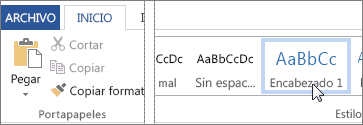
Título 1
Word buscará estos títulos y los usará para crear la tabla de contenido. Word actualizará la tabla de contenido siempre que usted cambie el nivel, la secuencia o el texto de título.
  1. Haga clic en el lugar donde desea insertar la tabla de contenido, normalmente al principio del documento.
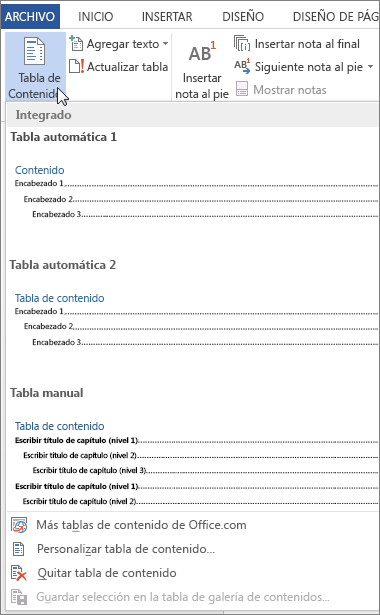
  2. Haga clic en Referencias > Tabla de contenido y, a continuación, elija una Tabla automática de la galería de estilos.

Menú Tabla de contenido

Si selecciona Tabla manual, Word insertará el texto de marcador de posición y creará una imagen de la tabla de contenido. Las Tabla manual no se actualizan automáticamente.

También puede personalizar el aspecto de la tabla de contenido. Por ejemplo, puede cambiar la fuente, especificar el número de niveles de título que desea mostrar y si debe incluir líneas de puntos entre las entradas y los números de página. 

Bibliografía          

Antes de crear una bibliografía, el documento debe incluir al menos una cita y una fuente que aparecerán en la bibliografía. Si no dispone de toda la información necesaria sobre una fuente para crear una cita completa, puede usar un marcador de posición de cita y completar la información de la fuente más adelante.
Para obtener más información sobre cómo dar formato a una bibliografía automáticamente con los estilos MLA, APA y Chicago, consulte: APA, MLA, Chicago: dar formato a bibliografías automáticamente.
Nota: En la bibliografía no se incluyen los marcadores de posición de citas.

Agregar una nueva cita y una fuente de información a un documento

  1. En el grupo Citas y bibliografía de la pestaña Referencias, haga clic en la flecha situada junto a Estilo.
    La opción Estilo APA está resaltada en la pestaña Referencias.
  2. Haga clic en el estilo que desea emplear para la cita y la fuente. Por ejemplo, los documentos sobre ciencias sociales suelen usar los estilos MLA o APA para las citas y las fuentes.
  3. Haga clic al final de la frase o el fragmento de texto que desea citar.
  4. En el grupo Citas y bibliografía de la pestaña Referencias, haga clic en Insertar cita.
    La opción Insertar cita está resaltada en la pestaña Referencias.
  5. Siga uno de estos procedimientos:
    • Para agregar la información de una fuente, haga clic en Agregar nueva fuente y haga clic en la flecha situada junto a Tipo de fuente para comenzar a completar la información de la fuente. Por ejemplo, la fuente podría ser un libro, un informe o un sitio web.
    • Si desea agregar un marcador de posición para crear una cita y completar la información de la fuente más adelante, haga clic en Agregar nuevo marcador de posición. Junto a las fuentes de marcador de posición del Administrador de fuentes aparecerá un signo de interrogación.
  6. Rellene la información bibliográfica referente a la fuente de información.
Para agregar más información sobre una fuente, marque la casilla Mostrar todos los campos bibliográficos.
Ya puede crear una bibliografía.
Notas: 
  • Si elige un estilo GOST o ISO 690 para sus fuentes y una cita no es única, anexa un carácter alfabético al año. Por ejemplo, una cita aparecería como [Pasteur, 1848a].
  • Si elige ISO 690 - Referencia numérica y las citas siguen sin aparecer de forma consecutiva, debe volver a hacer clic en el estilo ISO 690 y, a continuación, presione ENTRAR para ordenar correctamente las citas.

Crear una bibliografía

Ahora que ya ha insertado una o varias citas y fuentes en el documento, puede crear una bibliografía.
  1. Haga clic en el lugar donde desee insertar la bibliografía, normalmente al final del documento.
  2. En la pestaña Referencias, vaya al grupo Citas y bibliografía y haga clic en Bibliografía.
    La opción Bibliografía está resaltada en la pestaña Referencias.
  3. Haga clic en un formato bibliográfico prediseñado para insertar la bibliografía en el documento.   

Buscar una fuente de información

La lista de fuentes disponibles para su uso puede ser bastante larga. Si lo desea, puede buscar una fuente que ha citado en otro documento con el comando Administrar fuentes.
  1. En la pestaña Referencias, vaya al grupo Citas y bibliografía y haga clic en Administrar fuentes.
    La opción Administrar fuentes está resaltada en la pestaña Referencias.
    Si abre un documento que todavía no contiene citas, en Lista general aparecerán todas las fuentes que ha usado en documentos anteriores.
    Sin embargo, si el documento sí incluye citas, las fuentes de dichas citas aparecerán en Lista actual y todas las fuentes que haya citado, tanto en documentos anteriores como en el documento actual, aparecerán en Lista general.
  2. Para buscar una fuente de información específica, siga uno de estos procedimientos:
    • En el cuadro de ordenación, ordene por autor, título, nombre de etiqueta de cita o año, y a continuación busque en la lista resultante la fuente de información que desea usar.
    • En el cuadro Buscar, escriba el título o el autor de la fuente de información que desea buscar. La lista se acotará dinámicamente para coincidir con el término de búsqueda.
Nota: Puede hacer clic en el botón Examinar del Administrador de fuentes para seleccionar otra lista general desde la que puede importar nuevas fuentes de información en el documento. Por ejemplo, podría conectar con un archivo almacenado en un servidor compartido, en el equipo o el servidor de un compañero de investigación o en un sitio web de una universidad o una institución de investigación.   

Modificar un marcador de posición de cita

En ciertos casos, puede que desee crear un marcador de posición de cita y después esperar hasta más tarde para rellenar la toda la información de las fuentes de información bibliográfica. Los cambios que realice en una fuente de información se reflejan automáticamente en la bibliografía, si ya hubiese creado una. Aparece un signo de interrogación junto a fuentes de marcador de posición en el Administrador de fuentes.
  1. En la pestaña Referencias, vaya al grupo Citas y bibliografía y haga clic en Administrar fuentes.
    La opción Administrar fuentes está resaltada en la pestaña Referencias.
  2. Bajo Lista actual, haga clic en el marcador de posición que desea modificar.
    Nota: En el Administrador de fuentes se ordenan alfabéticamente las fuentes de marcador de posición junto con todas las demás fuentes, según el nombre de etiqueta de marcador de posición. De forma predeterminada, los nombres de etiqueta de marcador de posición contienen las palabras Marcador de posición y un número, pero puede personalizarlos con cualquier etiqueta que desee.
  3. Haga clic en Editar.
  4. Para comenzar a rellenar la información de la fuente, haga clic en la flecha situada junto a Tipo de fuente bibliográfica. Por ejemplo, la fuente podría ser un libro, un informe o un sitio web.
  5. Rellene la información bibliográfica relativa a la fuente. Para agregar más información sobre una fuente, active la casilla Mostrar todos los campos bibliográficos 

 Viñetas 

    Puede agregar rápidamente viñetas o números a líneas de texto existentes, o bien, Word puede crear automáticamente listas mientras escribe.
    De manera predeterminada, si empieza un párrafo con un asterisco o un número 1., Word reconoce que está intentando iniciar una lista numerada o con viñetas. Si no desea que el texto se convierta en una lista, puede hacer clic en el botón Imagen del botón

    Listas: con uno o varios niveles

    Cree una lista con un solo nivel, o convierta una lista con varios niveles para mostrar listas dentro de una lista.
    Cuando cree una lista con viñetas o numerada, puede realizar cualquiera de estas operaciones:
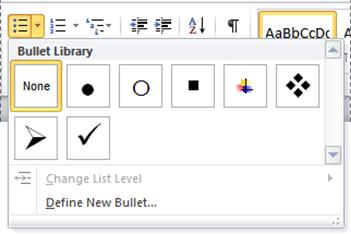
    • Usar las bibliotecas de numeración y viñetas convenientes    Use los formatos predeterminados de viñetas y numeración para las listas, personalice las listas o seleccione otros formatos en las bibliotecas de viñetas y numeración.
      Biblioteca de viñetas de Word 2010
    • Aplicar formato a las viñetas o a los números    Aplicar a las viñetas o números distintos formatos al del texto de una lista. Por ejemplo, haga clic en un número y cambie el color de los números de toda la lista, sin efectuar cambios en el texto de la lista.
      Lista con fuente de colores distintos para los números y el texto
    • Usar imágenes o símbolos     Cree una lista con viñetas de imagen para agregar atractivo visual a un documento o una página Web.
      Lista con viñetas de imágenes
    Principio de página

    Crear una lista de un nivel numerada o con viñetas

    Puede agregar rápidamente viñetas o números a líneas de texto existentes o dejar que Word cree automáticamente listas con viñetas y listas numeradas mientras escribe.

    Escriba una lista con viñetas o una lista numerada

    1. Escriba * (asterisco) para empezar una lista con viñetas o 1. para iniciar una lista numerada y, a continuación, presione las teclas BARRA ESPACIADORA o TAB.
    2. Escriba el texto que desee.
    3. Presione ENTRAR para agregar el siguiente elemento de la lista.
      Word inserta automáticamente el siguiente número o viñeta.
    4. Para finalizar la lista, presione ENTRAR dos veces o presione RETROCESO para eliminar la última viñeta o número de la lista.

    Si la numeración o las viñetas no se inician automáticamente

    1. Haga clic en la pestaña Archivo y, a continuación, haga clic en Opciones.
    2. Haga clic en Revisión.
    3. Haga clic en Opciones de Autocorrección y, a continuación, haga clic en la ficha Autoformato mientras escribe.
    4. En Aplicar mientras escribe, seleccione las casillas Listas automáticas con viñetas y Listas automáticas con números.

    Agregar viñetas o números a una lista

    1. Seleccione los elementos a los que desea agregar viñetas o números.
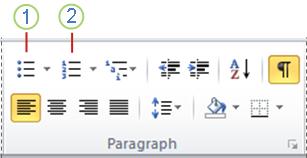
    2. En la pestaña Inicio, en el grupo Párrafo, haga clic en Viñetas o en Numeración.
    Botón Numeración y botón Viñetas de Word 2010
    Viñetas
    Numeración
    Nota: 
    • Haciendo clic en la flecha que aparece junto a Viñetas o Numeración en la ficha Inicio, dentro del grupo Párrafo.

    Separar los elementos de una lista

    Puede aumentar el espacio entre las líneas de todas las listas desactivando una casilla de verificación.
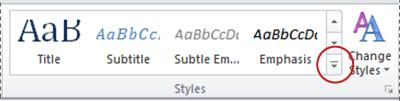
    1. En la ficha Inicio, en el grupo Estilos, haga clic en la flecha Más junto a la galería Estilos y, a continuación, haga clic con el botón secundario en el estilo Párrafo de lista.
      Botón de más estilos de Word 2010
    2. Haga clic en Modificar.
    3. En el cuadro de diálogo Modificar estilo, haga clic en Formato y, a continuación, haga clic en Párrafo.
    4. Desactive la casilla de verificación No agregar espacio entre párrafos del mismo estilo check box.     

    Mover una lista completa hacia la izquierda o la derecha

    1. Haga clic en una viñeta o número de la lista para resaltarla.
    2. Arrastre la lista a una nueva ubicación.
      Toda la lista se mueve a medida que la arrastra. Los niveles de numeración no cambian.
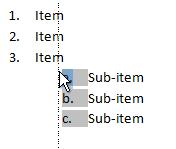
      Haga clic en el elemento de lista para resaltarla y arrástrela a la nueva ubicación

    Convertir una lista de un nivel en una lista con varios niveles

    Puede convertir una lista existente en una lista con varios niveles cambiando el nivel jerárquico de los elementos de la lista.
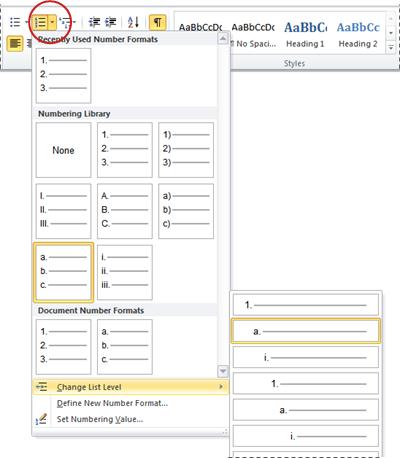
    1. Haga clic en cualquier elemento que desee mover a un nivel diferente.
    2. En la pestaña de Inicio, en el grupo párrafo, haga clic en la flecha situada junto a viñetas o numeración, haga clic en Cambiar el nivel de lista y, a continuación, haga clic en el nivel que desee.
      Cambio de nivel de una lista en Word 2010
    Principio de página

    Elegir en la galería un estilo de lista con varios niveles

    Puede aplicar un estilo de la galería a cualquier lista con varios niveles.
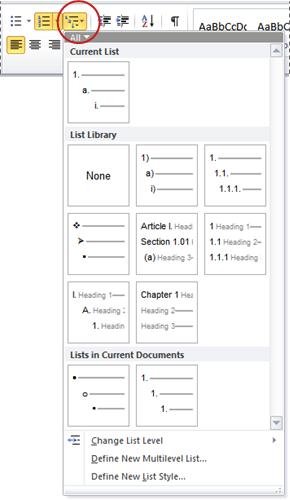
    1. Haga clic en un elemento de la lista.
    2. En la ficha Inicio, en el grupo Párrafo, haga clic en la flecha que aparece junto a Lista de varios niveles.
      Estilos de lista de varios niveles de Word 2010
    3. Haga clic en el estilo de lista con varios niveles que desee.   

    Nota: Declinación de responsabilidades de traducción automática: Este artículo se ha traducido con un sistema informático sin intervención humana. Microsoft ofrece estas traducciones automáticas para que los hablantes de otros idiomas distintos del inglés puedan disfrutar del contenido sobre los productos, los servicios y las tecnologías de Microsoft. Puesto que este artículo se ha traducido con traducción automática, es posible que contenga errores de vocabulario, sintaxis o gramática.

    Interlineado 

     
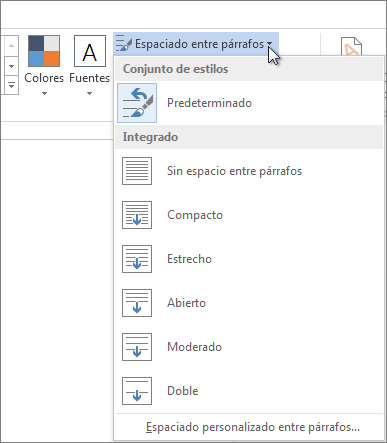
    El modo más rápido de cambiar o aumentar el espaciado o el interlineado que aparece entre las líneas de texto o entre los párrafos en un documento entero es usar el botón Espaciado entre párrafos de la pestaña Diseño, que cambia estos dos parámetros al mismo tiempo.
    1. Haga clic en Diseño > Espacio entre párrafos.
      Captura de pantalla de la pestaña Diseño en Word donde se muestra el menú Espacio entre párrafos.
    2. Mueva el cursor sobre las distintas opciones de espaciado entre párrafos que hay en Integrado y observe cómo cambia el interlineado.
    3. Haga clic en la opción que desee. Si quiere usar un espacio sencillo en el documento, elija Sin espacio entre párrafos.
    Esto reemplaza la configuración del conjunto de estilos que esté usando actualmente. Si, posteriormente, decide que prefiere volver a la configuración original, vuelva a hacer clic en Diseño > Espaciado entre párrafos y elija la opción en Conjunto de estilos, que puede ser Predeterminado (como se muestra arriba) o el nombre del conjunto de estilos que esté usando actualmente.

    Cambiar el interlineado en una parte del documento

    Para cambiar el interlineado solo en parte de un documento:
    1. Seleccione los párrafos que desea cambiar.
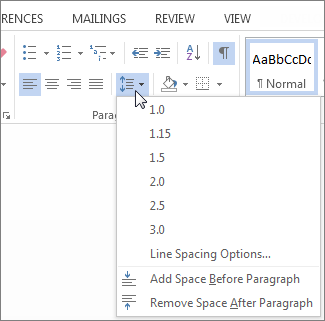
    2. En la pestaña Inicio, haga clic en el botón Espaciado entre líneas y párrafos.
      Captura de pantalla de la ficha Inicio en Word, que muestra el menú de línea y espaciado entre párrafos.
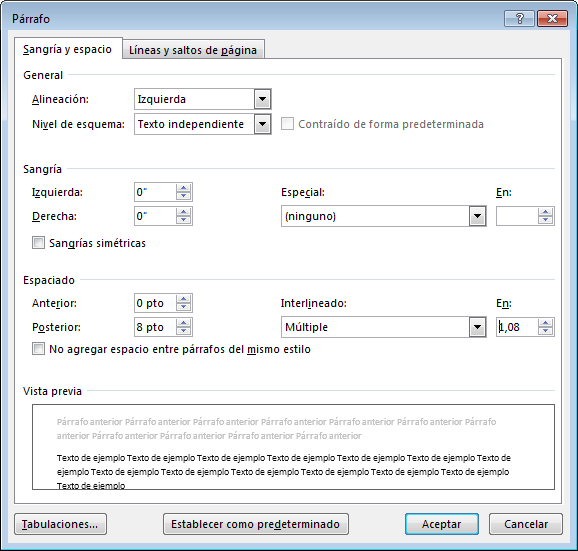
    3. Elija el número de espacios entre líneas que desee o haga clic en Opciones de interlineado en la parte inferior del menú y a continuación, seleccione las opciones que desee en el cuadro de diálogo Párrafo en Espaciado. Para obtener más información acerca de estas opciones de configuración, consulte Ajustar sangría y espaciado.
      Captura de pantalla del cuadro de diálogo párrafo en Word, que muestra las sangrías y espaciado.
      Para cambiar el espaciado que precede o sigue a los párrafos seleccionados, haga clic en la flecha situada junto a Anterior o Posterior y escriba el espacio que desea.